01
같은 질문, 다른 직원
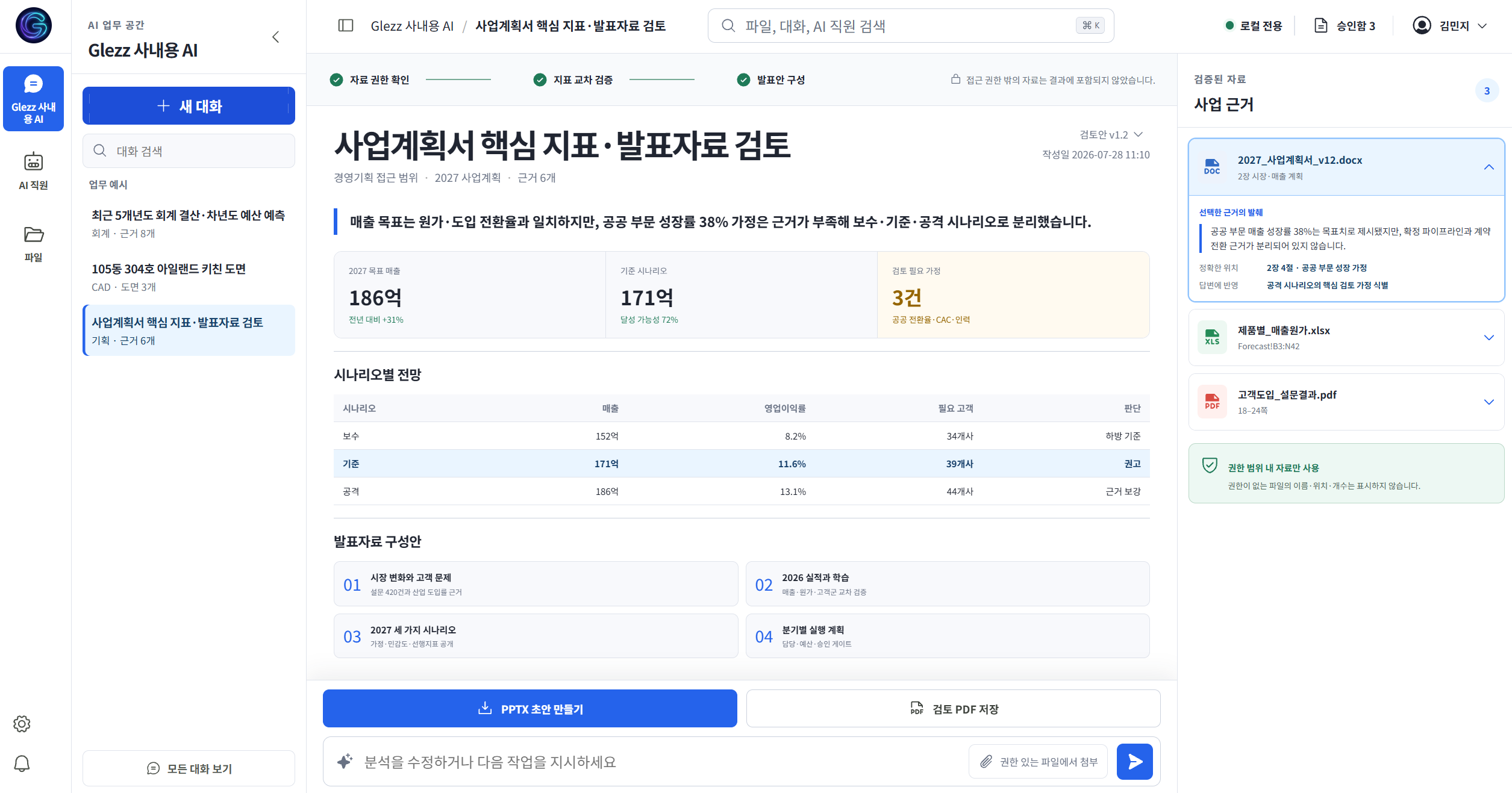
같은 질문을 해도, 직원이 볼 수 있는 서류가 다르면 답도 다릅니다. 급여 서류를 볼 수 없는 직원에게는 그 내용이 답에 나오지 않고, 답마다 어떤 서류 몇 쪽을 봤는지 함께 표시됩니다.
- 볼 수 있는 폴더가 곧 답의 범위
- 못 보게 막으면 그 순간부터 답에서 제외
- 답마다 서류와 쪽수 표시
각 화면은 어려운 설정값보다 관리자가 매일 확인해야 하는 장면을 중심으로 구성했습니다.
같은 질문을 해도, 직원이 볼 수 있는 서류가 다르면 답도 다릅니다. 급여 서류를 볼 수 없는 직원에게는 그 내용이 답에 나오지 않고, 답마다 어떤 서류 몇 쪽을 봤는지 함께 표시됩니다.
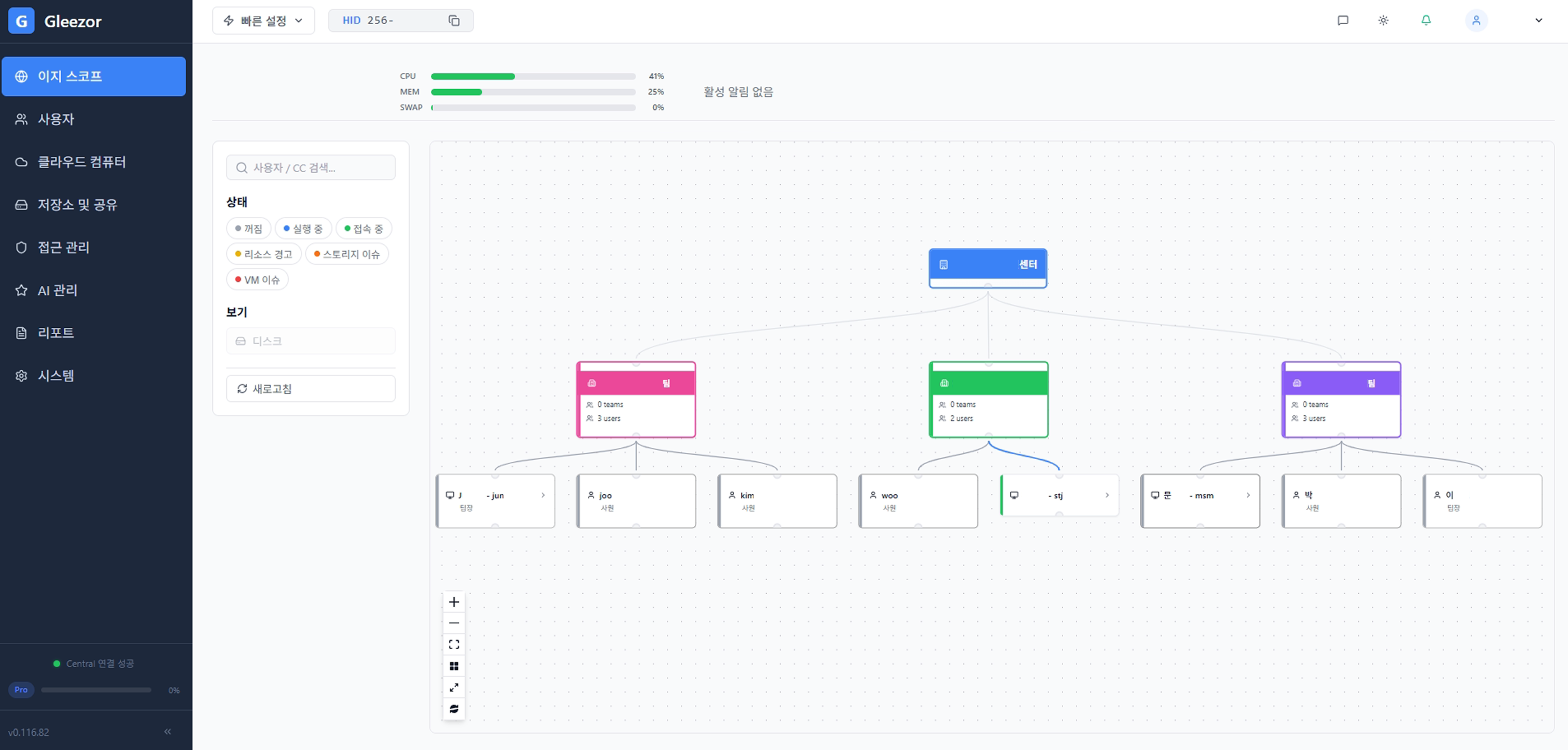
회사, 부서, 직원 업무 화면이 어떻게 연결되는지 먼저 보는 화면입니다. 초보자는 이 화면에서 전체 구조를 잡습니다.
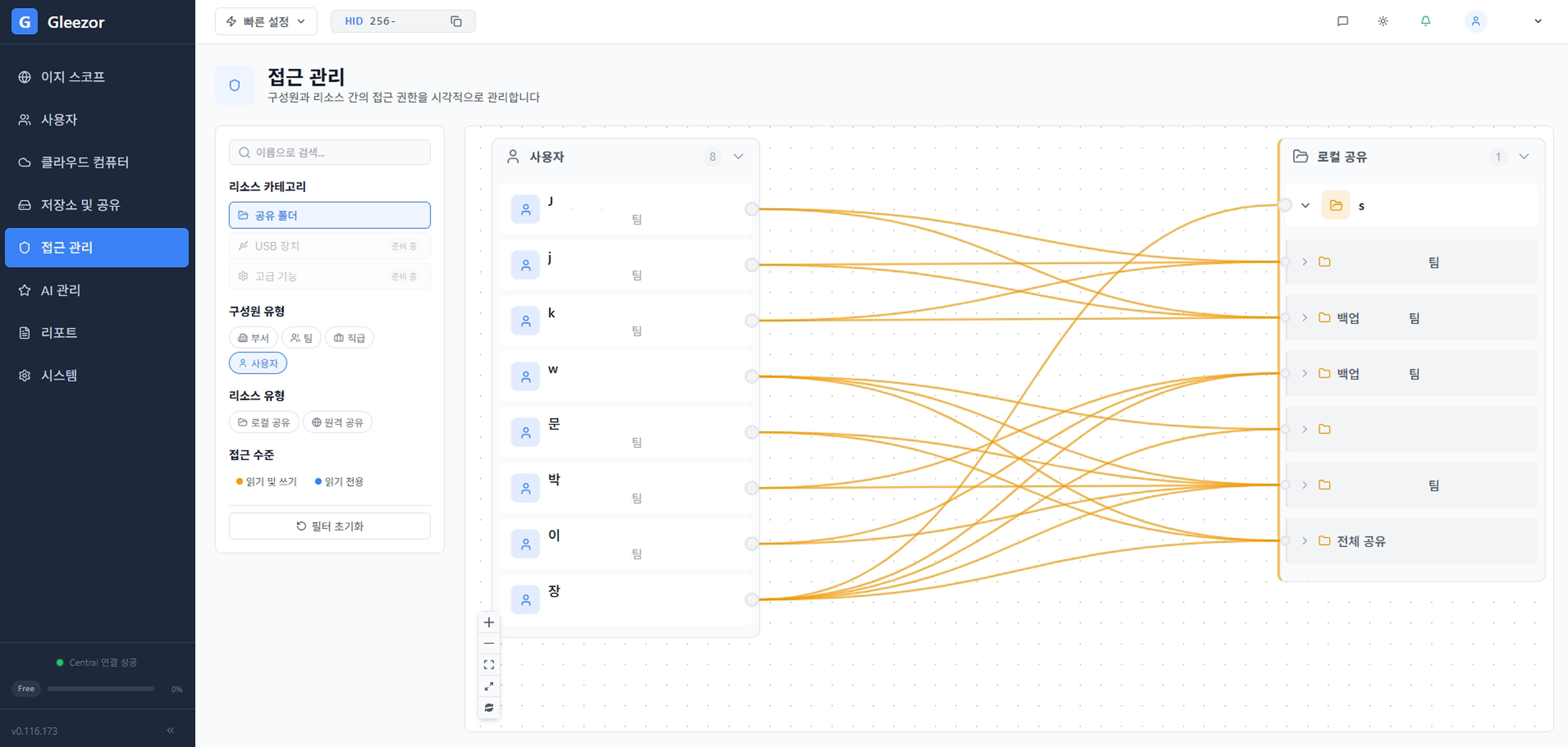
누가 어떤 공유 폴더를 볼 수 있는지 선으로 확인하는 화면입니다. 직원, 부서, 폴더 관계를 한눈에 보며 자료 유출과 실수를 줄입니다.
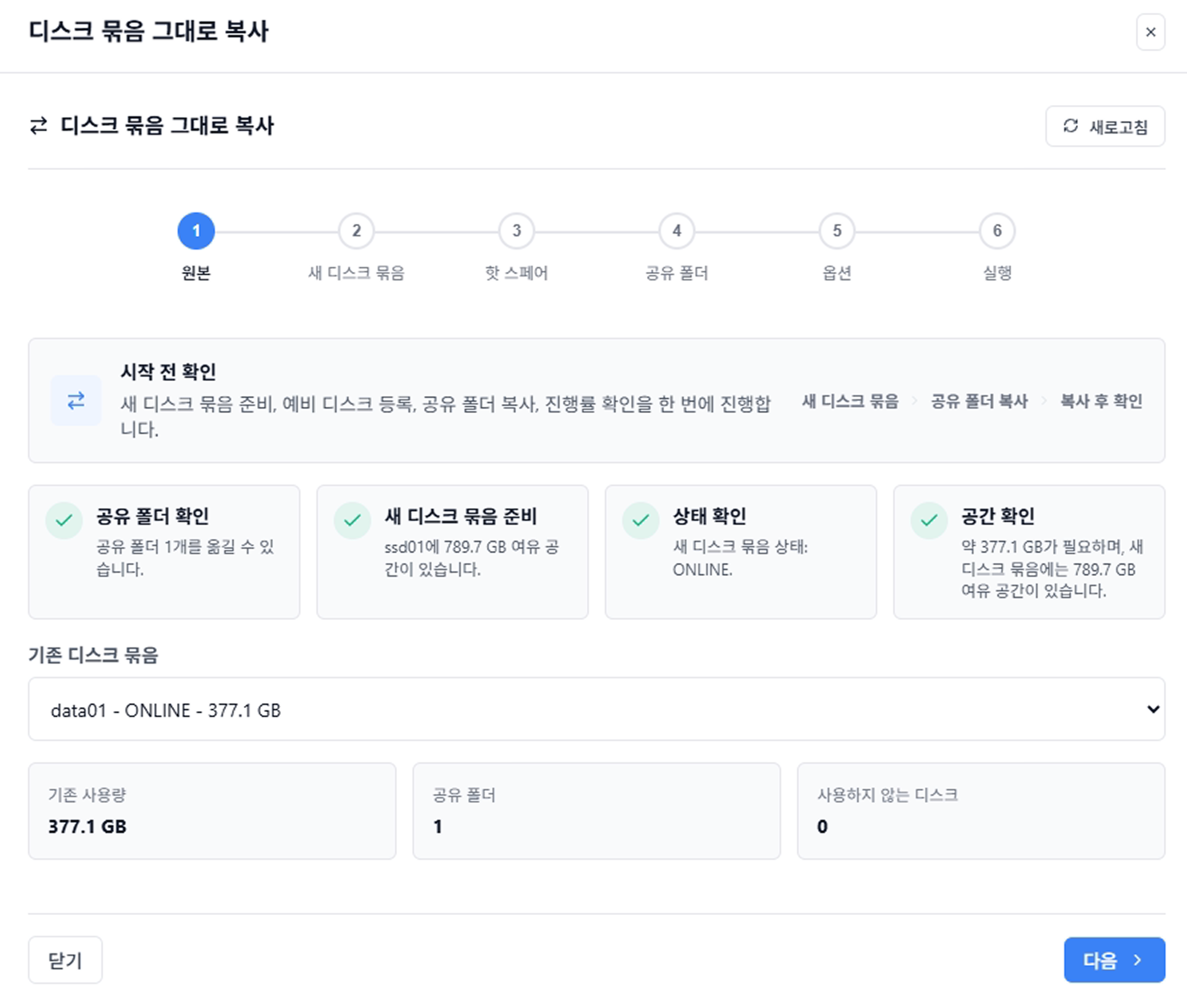
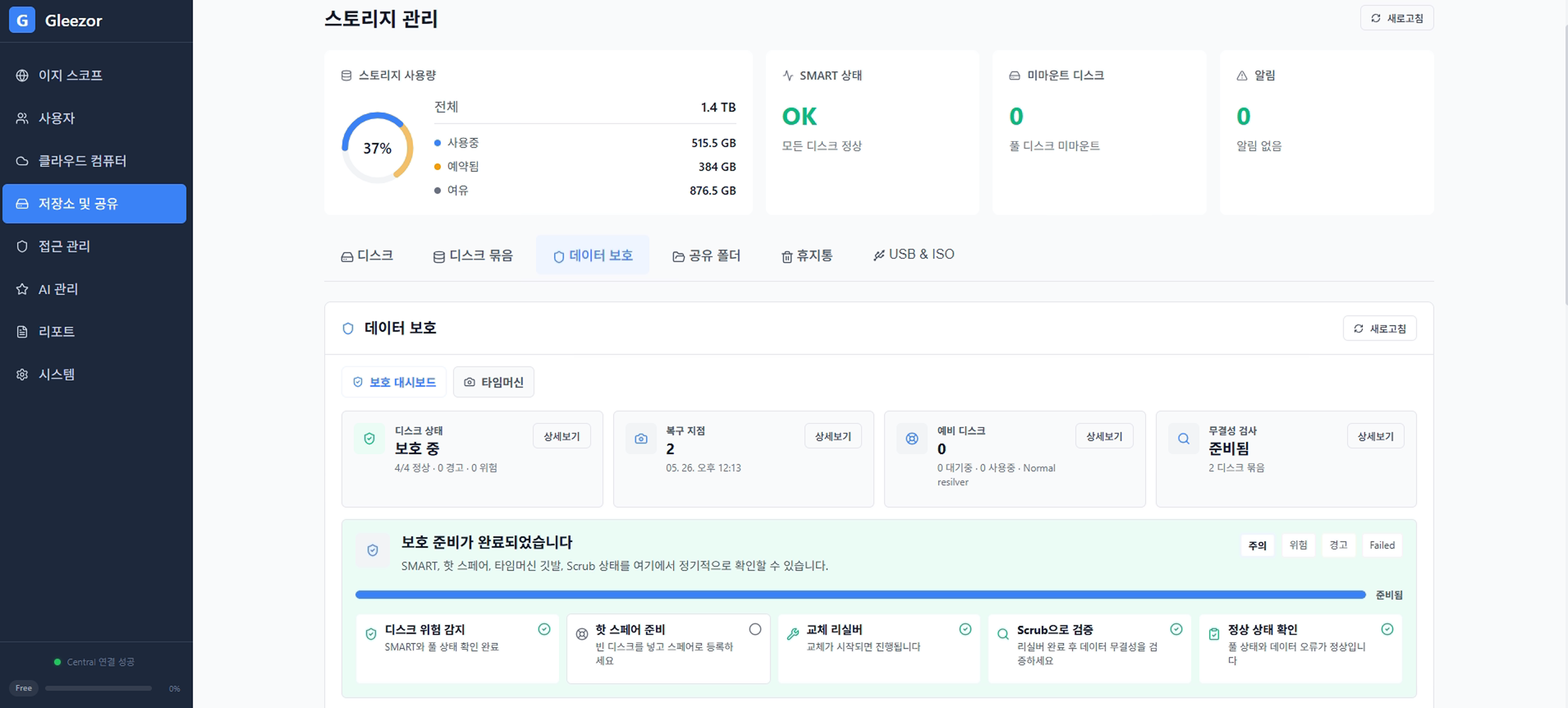
저장 공간, 디스크 상태, 복구 지점, 무결성 검사를 한 화면에서 확인합니다.
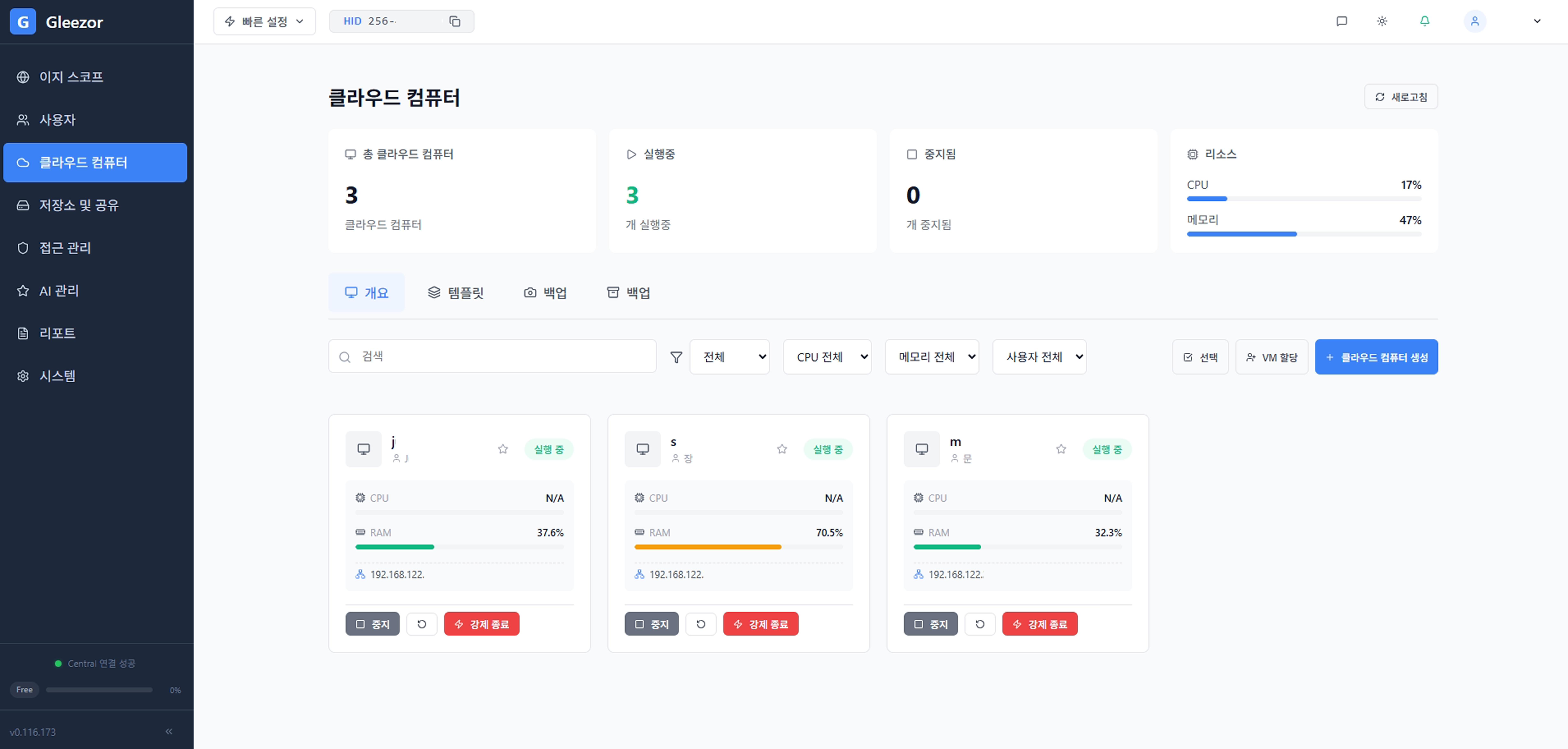
직원별 업무 컴퓨터가 몇 대이고 어떤 상태인지 카드로 확인합니다.
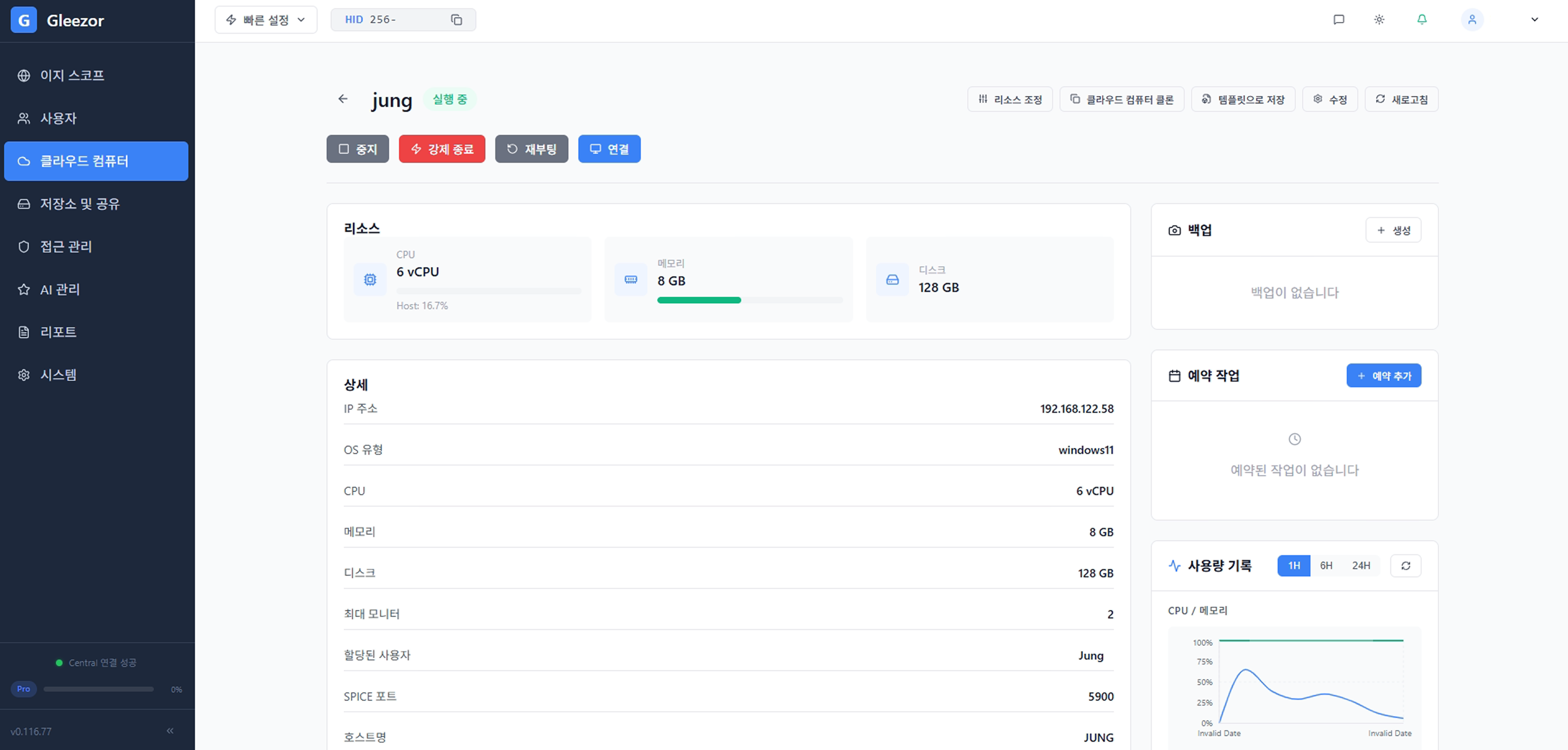
하나의 업무 컴퓨터를 열어 리소스, 백업, 예약 작업을 확인합니다.
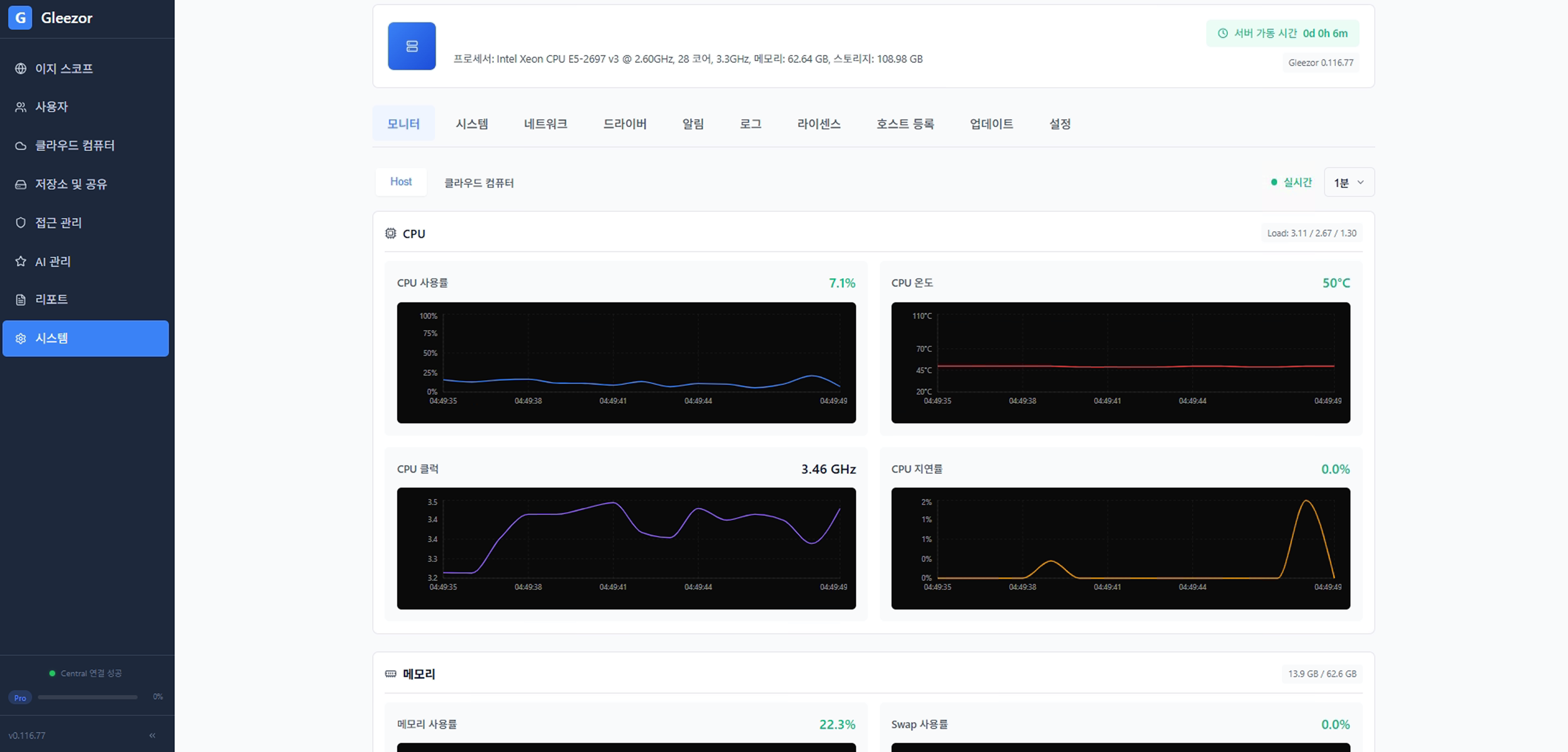
CPU, 온도, 클럭, 지연률을 그래프로 확인합니다. 전문 용어를 몰라도 수치가 튀는지 볼 수 있습니다.
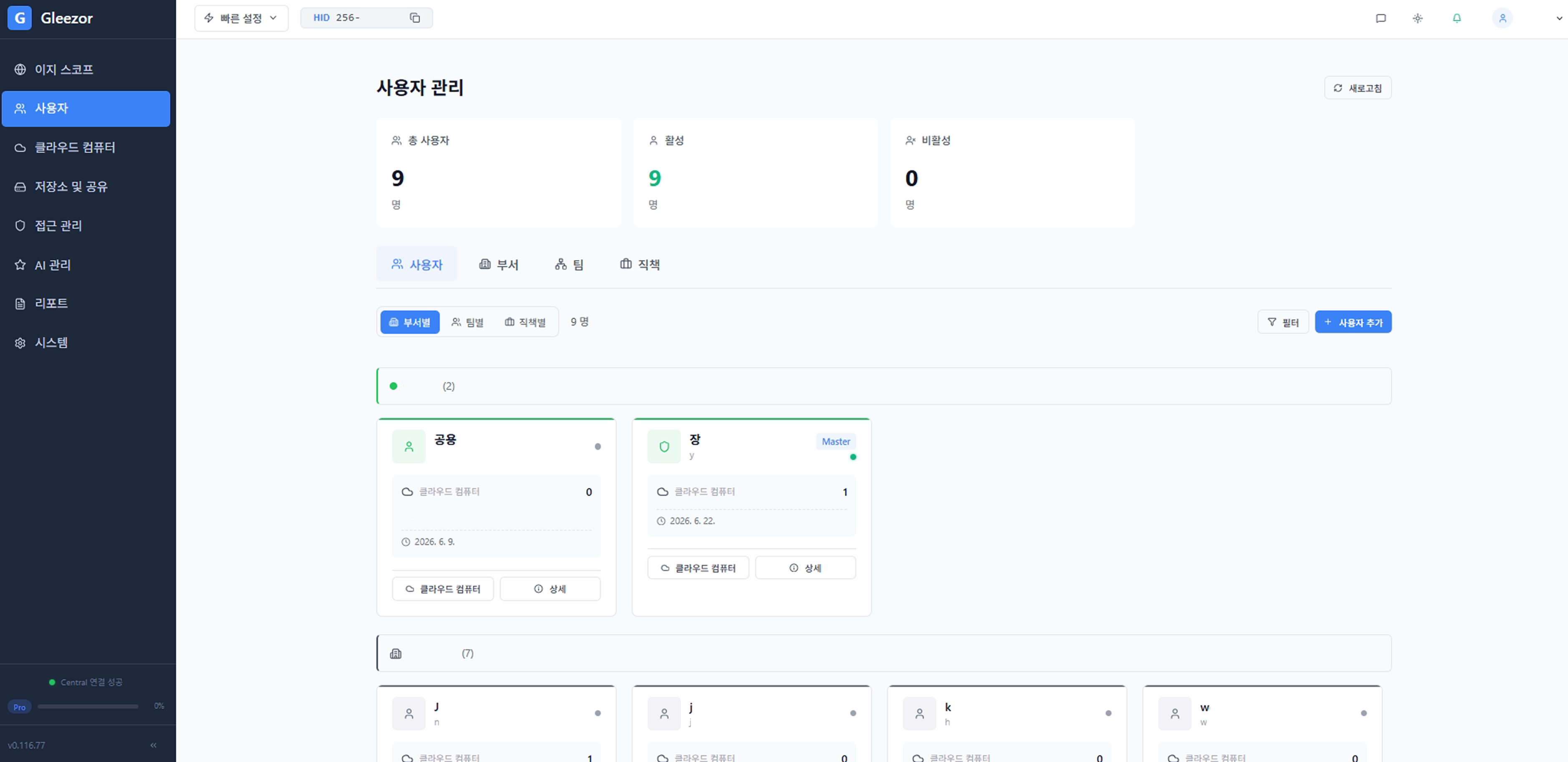
등록된 사용자, 활성 상태, 직원 카드를 확인합니다. 직원별 클라우드 컴퓨터 배정 상태도 함께 봅니다.
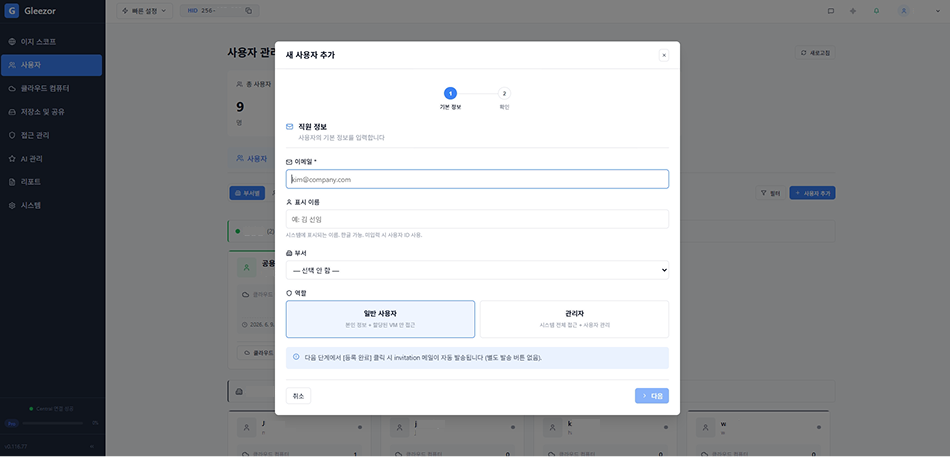
이메일, 표시 이름, 부서, 역할처럼 꼭 필요한 항목만 순서대로 입력합니다.
자료 선택과 확인 단계를 나누어 보여줍니다. 반복 업무 자동화도 이런 방식으로 초보자가 따라올 수 있게 만듭니다.