Gleezor Connect

외부에서도 회사 VM을 안전하게 여는 데스크톱 클라이언트

v0.1.11

Gleezor Connect는 Central에서 권한과 세션을 먼저 확정한 뒤 SPICE relay/tunnel을 통해 VM 화면을 여는 Windows 클라이언트입니다. Host의 사설 주소나 SPICE 포트를 외부에 노출하지 않습니다.

파일 크기: 4.8 MBSHA256latest-win64.json
Gleezor Connect v0.1.11
세션 상태

Finance VM 연결 준비 완료

SPICE relay/tunnel
계정 인증
완료
VM 선택
완료
릴레이 연결
relay.gleezor.com
화면 열림
완료
Windows 11 Enterprise
42 ms
Quarterly Report.xlsx
Autosaved

Central broker 이후에만 연결

사용자, VM 권한, 호스트 상태, 라이선스 검증이 끝난 뒤 세션 계약으로만 화면을 엽니다.

고객망 인바운드 포트 불필요

클라이언트와 호스트가 모두 relay로 outbound 연결을 시작해 고객 라우터 설정을 줄입니다.

GP 전환을 위한 어댑터 구조

현재 공개 경로는 SPICE-first이며, GP/ICE 경로는 성숙 후 migration target으로 분리합니다.

초보자용 화면 설명

접속 흐름을 세 장면으로 이해하세요

Connect는 “직원이 화면을 고르는 앱”, “관리자가 권한을 정하는 화면”, “현장에서 쓰는 접속 단말” 세 부분으로 나누면 쉽습니다.

Gleezor Connect 앱에서 업무 화면을 고르는 실제 화면

1. 직원은 접속 앱에서 자기 업무 화면을 고릅니다

직원은 서버 주소, 포트 번호, VPN 설정을 외울 필요가 없습니다. 로그인 후 자신에게 허용된 업무 화면만 보고 선택합니다.
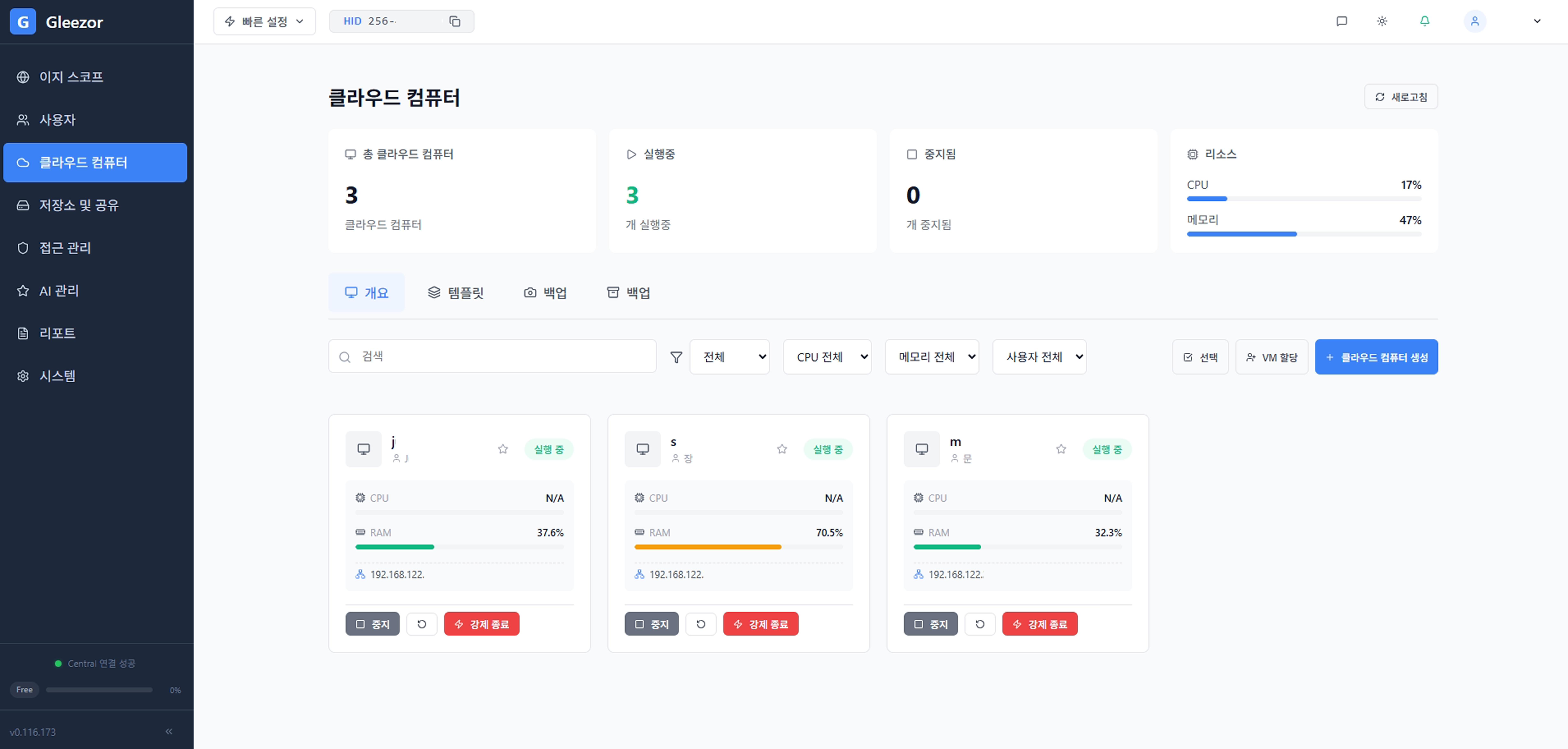
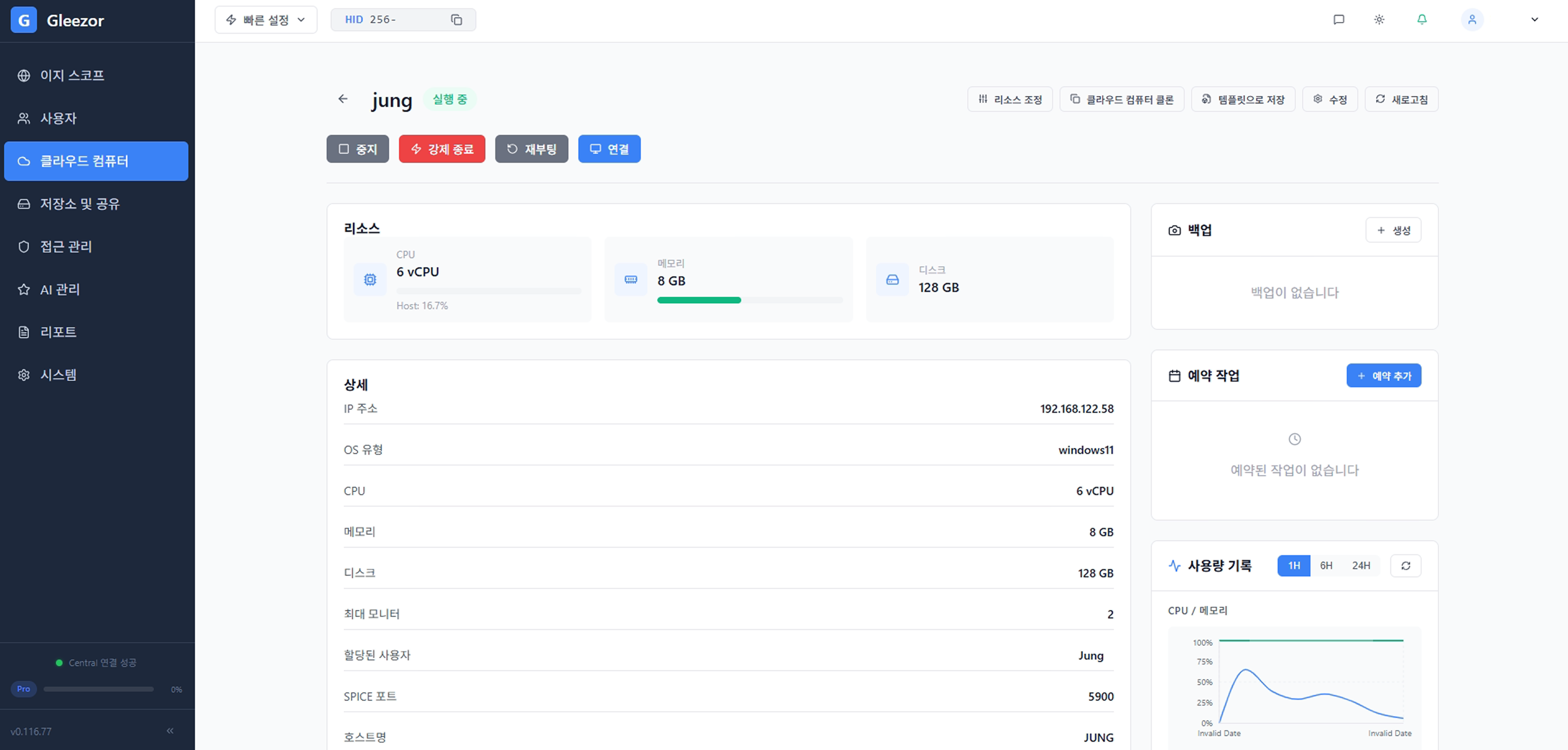
직원별 클라우드 컴퓨터 상세 관리 화면

2. 관리자는 누가 어디에 접속할지 먼저 정합니다

직원별 클라우드 컴퓨터와 접속 가능한 기기를 중앙에서 관리합니다. 퇴사자나 외부 인력의 접속 권한도 한곳에서 정리합니다.
USB Wizard 접속 단말 준비 화면

3. 기존 PC나 작은 단말을 접속용으로 씁니다

업무 프로그램과 자료는 중앙 클라우드 컴퓨터에 두고, 현장 기기는 화면을 여는 창구로만 사용할 수 있습니다.

제품 화면

Gleezor Connect 세션 흐름

계정 인증, VM 선택, relay 연결, 화면 열림까지 운영자가 보는 흐름을 보여줍니다.

Gleezor Connect live screen capture