
직원별 업무 컴퓨터
직원마다 필요한 업무 화면을 중앙에서 만들고 배정합니다.
어디서든 이어서 쓰는 직원용 클라우드 컴퓨터
직원별 업무 컴퓨터를 중앙에서 만들고 배정합니다. 직원은 사무실, 집, 외근지에서 같은 화면을 이어서 쓰고, 관리자는 연결 상태와 확인할 항목을 한곳에서 봅니다.
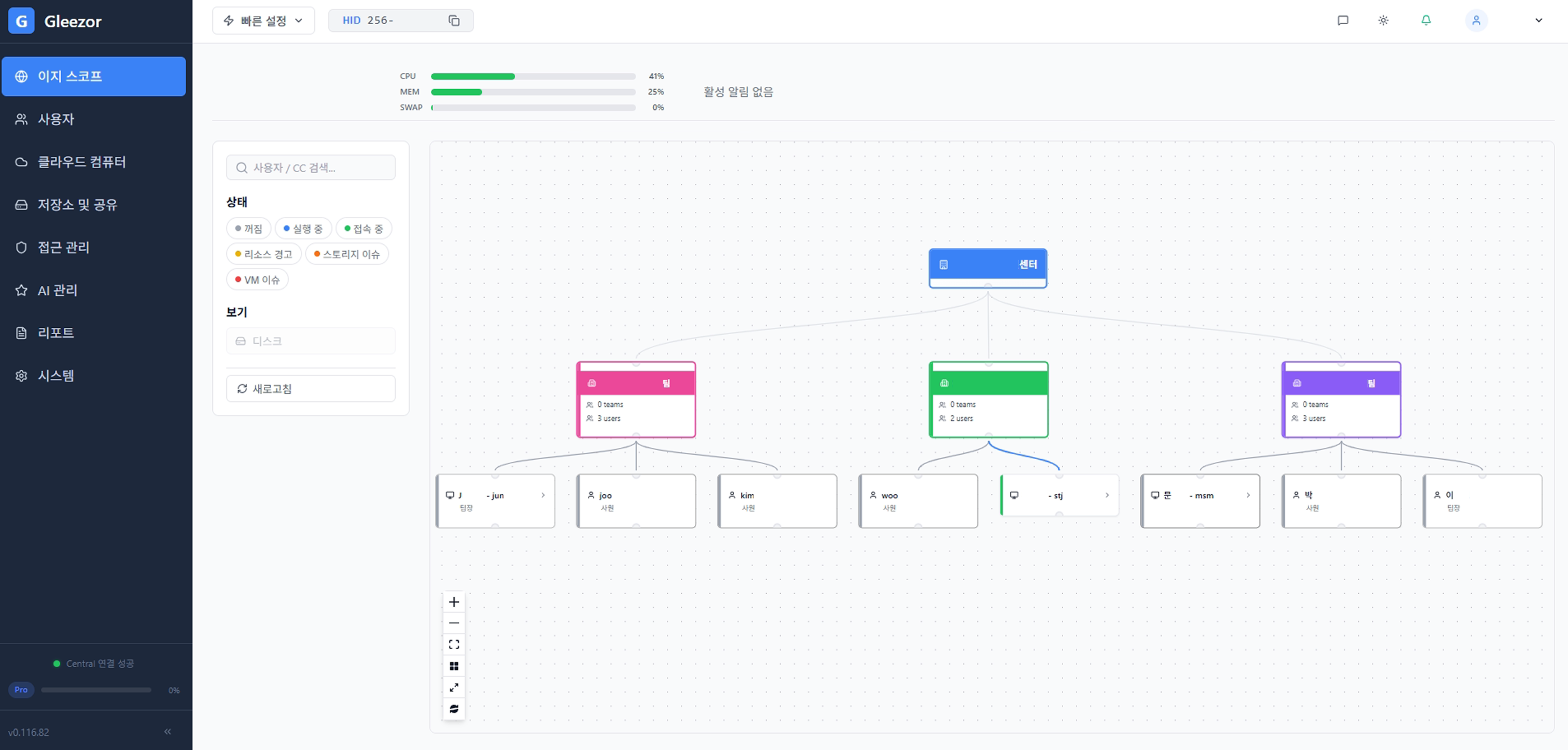
Easy Scope는 회사 구조와 직원 업무 화면을 지도처럼 보여줍니다. 직원 추가, 부서 확인, 컴퓨터 상태 확인을 같은 화면에서 시작할 수 있습니다.
직원마다 필요한 업무 화면을 중앙에서 만들고 배정합니다.
사무실, 집, 외근지에서도 같은 업무 프로그램과 파일 위치를 사용합니다.
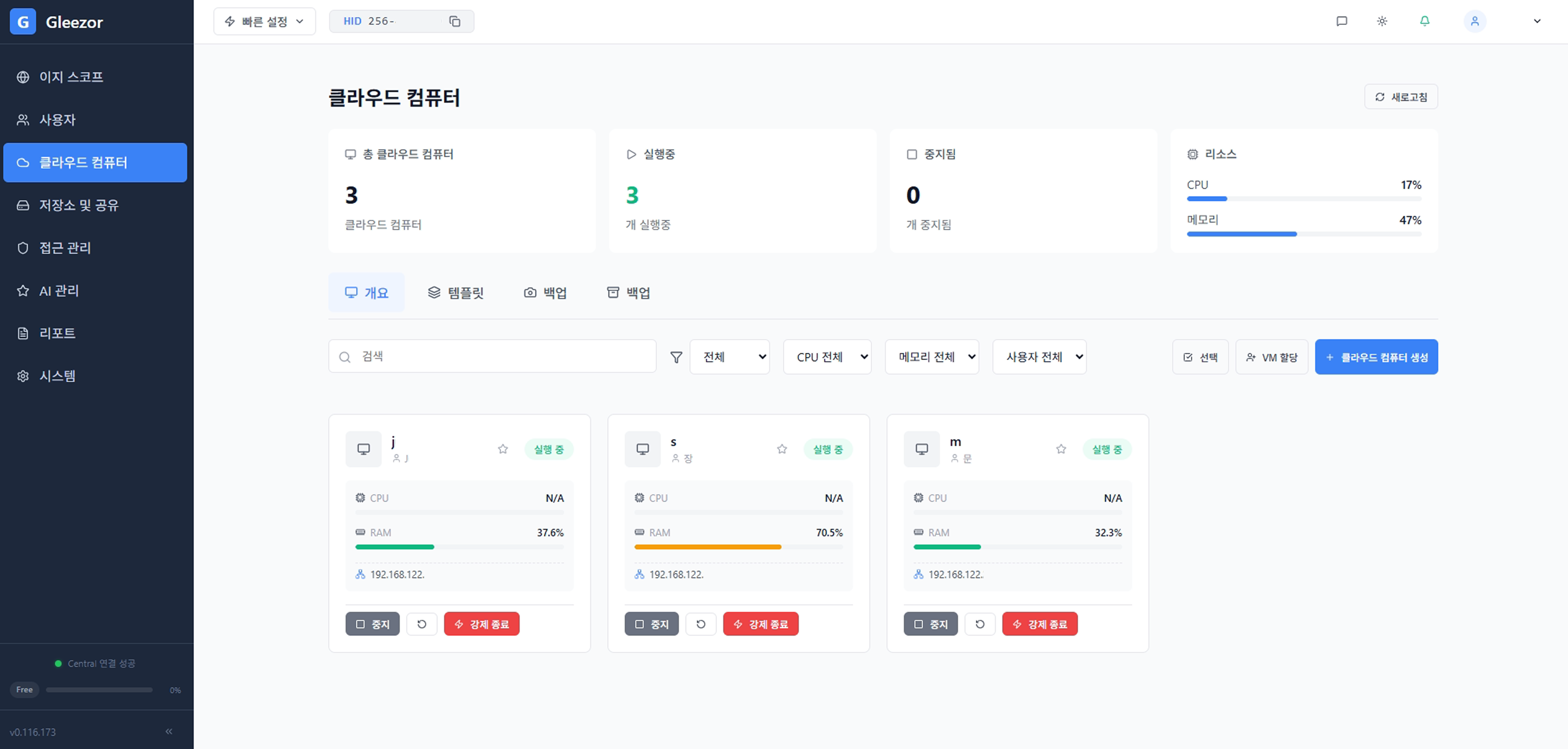
어떤 직원 컴퓨터가 켜져 있고, 확인이 필요한 항목이 있는지 카드로 봅니다.
직원 자리의 컴퓨터는 화면을 여는 기기로 쓰고, 중요한 업무 환경은 중앙에 둡니다.
밖에서 화면을 열어도 파일은 회사 서버에 남습니다. 노트북을 잃어버려도 자료는 안전합니다.
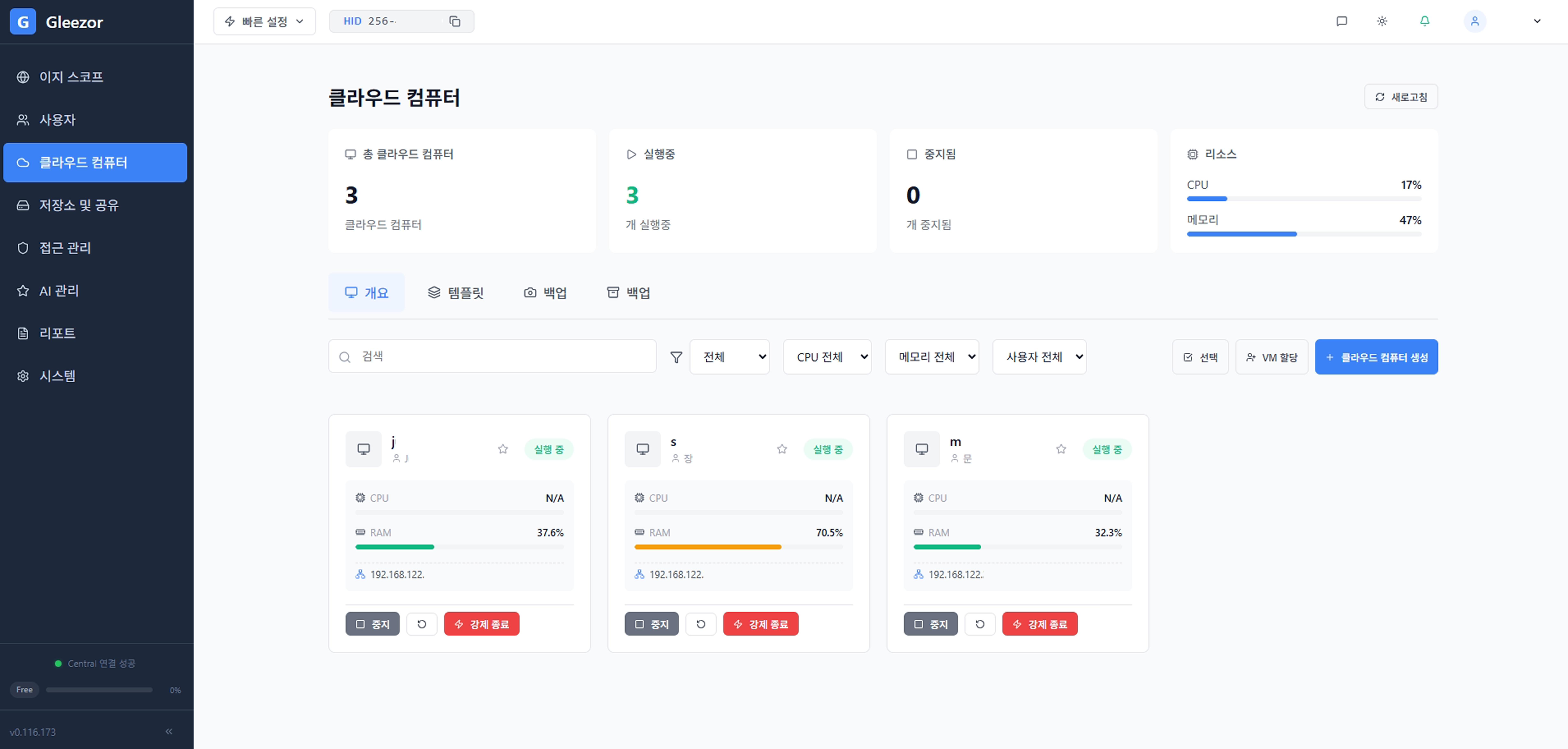
직원별 업무 컴퓨터가 카드로 정리됩니다. 정상, 대기, 확인 필요 같은 상태를 먼저 보고 필요한 직원 화면으로 들어갑니다.
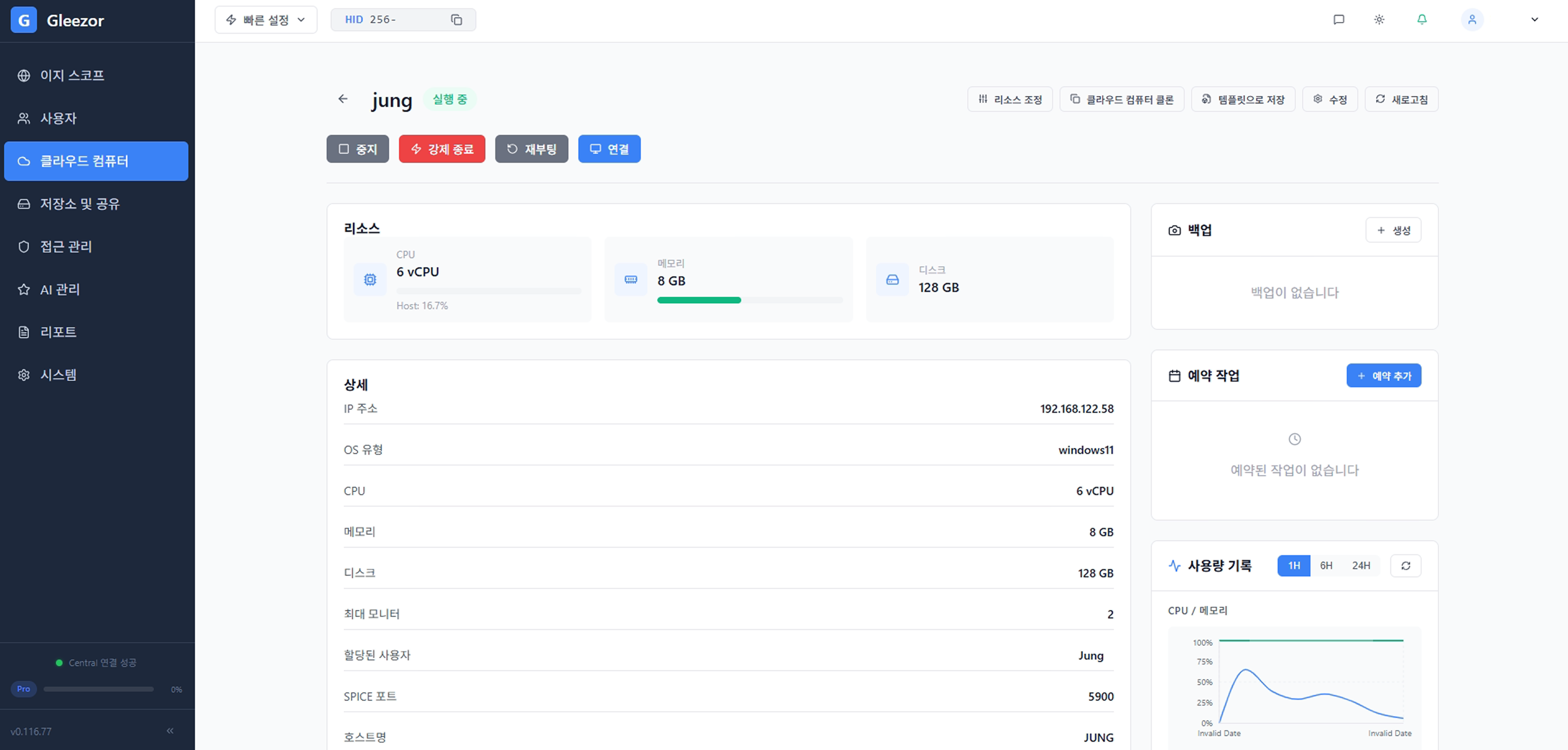
직원은 복잡한 주소를 외우지 않습니다. 자기 계정으로 들어가 배정된 컴퓨터를 고르고 연결 버튼을 누르면 됩니다.
직원과 부서를 먼저 보고, 그 직원에게 연결된 업무 컴퓨터와 접속 상태를 확인합니다. 관리 순서가 실제 회사 구조와 비슷합니다.
먼저 실제 사무실 구조처럼 회사, 부서, 직원을 등록합니다. 이 단계가 끝나면 누가 어느 팀 소속인지가 화면에 정리됩니다.
직원에게 업무용 화면을 하나씩 배정합니다. 업무 프로그램, 공유 폴더, 접속 권한은 회사 기준으로 관리됩니다.
직원은 Gleezor Connect로 접속하고, 회사 자료는 중앙 공유 폴더에서 사용합니다. 개인 PC 안에 자료가 흩어지는 일을 줄입니다.
노트북이 고장 나거나 바뀌어도 직원 업무 화면은 중앙에 남아 있어 복구 시간이 짧아집니다.
사무실, 집, 외근지에서 같은 화면을 열 수 있어 작업 흐름이 끊기지 않습니다.
직원 수, 저장 공간, 필요한 기능을 기준으로 시작 범위를 정합니다.
도입 문의