
내 파일은 어디에 있나요?
공유 파일과 클라우드 컴퓨터 데이터는 사용자가 정한 Gleezor 장비와 저장소에 남습니다.
저장 위치, 로그인, 폴더 권한과 복구 상태를 한곳에서 관리합니다. 문제가 생기면 먼저 알려주고 필요한 조치만 안내합니다.
먼저 궁금한 것
공유 파일과 클라우드 컴퓨터 데이터는 사용자가 정한 Gleezor 장비와 저장소에 남습니다.
계정 역할과 폴더 권한을 따로 정합니다. 필요한 사람에게 필요한 폴더만 엽니다.
인증 앱 또는 이메일 2단계 인증을 켤 수 있고, 반복 로그인 시도는 제한합니다.
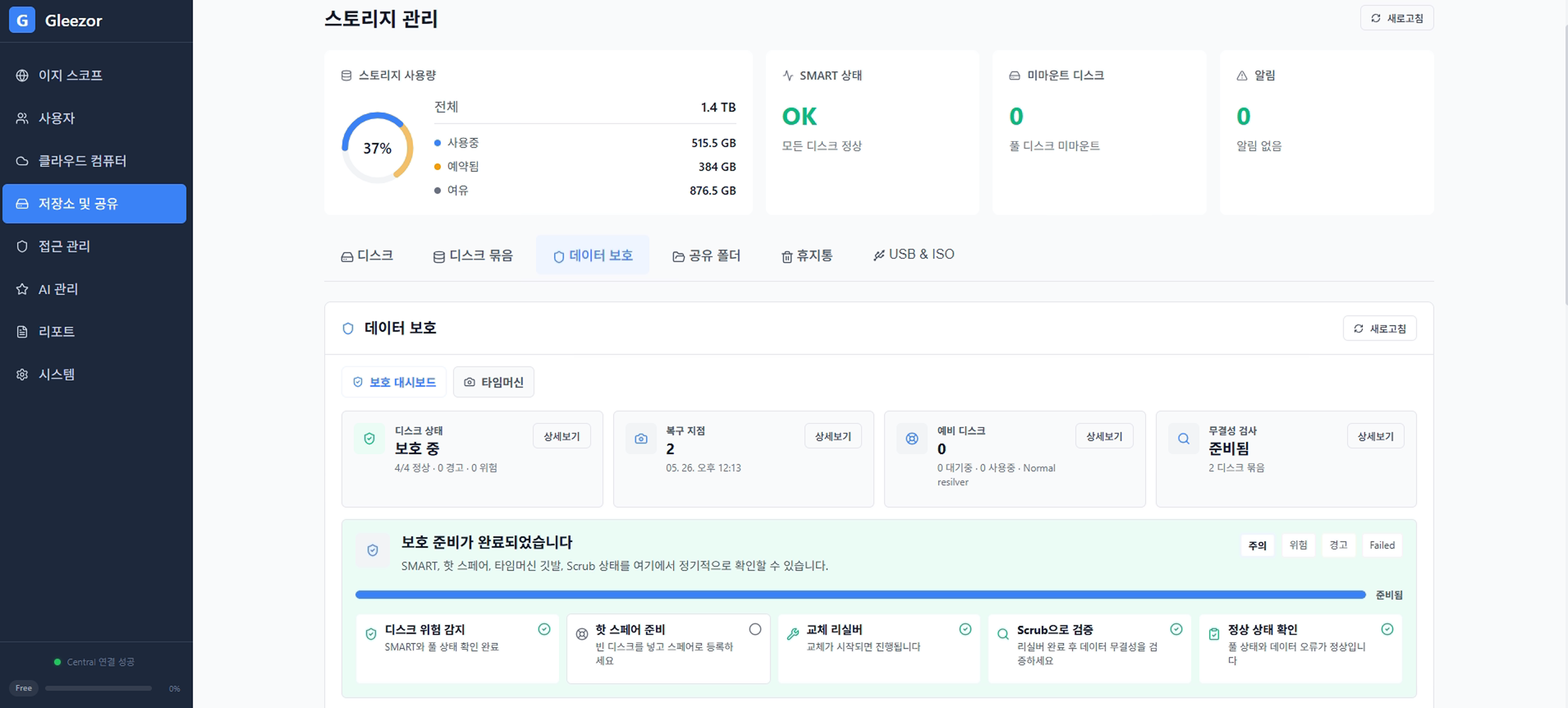
휴지통과 자동 백업에서 예전 상태로 되돌릴 수 있습니다. 보호 상태는 화면에서 확인합니다.
직원이 볼 수 있는 서류만 보고 답합니다. 주민번호·계좌번호는 자동으로 가리고, 가리지 못하면 아예 보내지 않습니다. 민감한 서류는 회사 안 AI로만 처리하도록 정할 수 있습니다.
작업 전에 화면에서 허락을 받고, 허락하지 않으면 시작되지 않습니다. 작업 화면은 동영상으로 남고, 그 기록은 지우거나 고칠 수 없게 저장됩니다.
기술 확인
인증, 권한, 배포와 원격 지원은 검증에 실패하면 진행하지 않는 방식을 기본으로 합니다.
Argon2id 비밀번호 해시, RFC 6238 TOTP, HttpOnly·Secure 쿠키를 적용합니다.
상태 변경 요청은 CSRF 검증을 거치며, 인증과 권한 확인이 실패하면 요청을 거부합니다.
업데이트와 라이선스는 서명을 확인한 뒤 적용하고, 검증할 수 없으면 중단합니다.
허락해야 시작하고, 작업 화면은 동영상으로 남으며, 그 기록은 고칠 수 없습니다.
Gleezor가 맡는 것
사용자가 정하는 것
저장 위치, 사용자 권한과 백업 범위를 먼저 정합니다.